
Tampilkan postingan dengan label tutorial. Tampilkan semua postingan
Tampilkan postingan dengan label tutorial. Tampilkan semua postingan
Minggu, 01 Juli 2012
Memasang Widget Twitter

Langkah - langkah :
- Login blogger.com
- Dari menu Dashboard pilih layout
- Pilih Add Widget > HTML Java Script
- Tambahkan code berikut :
<div style="background:#fff
url(http://3.bp.blogspot.com/-sZLBnR2tMIQ/T5zlXtMs2eI/AAAAAAAAB-Y/pY8viYL3vPk/s1600/tweet+%25281%2529.png)
no-repeat;padding-top:45px;padding-
left:8px">
<script src="http://widgets.twimg.com/j/2/widget.js"></script>
<script>
new TWTR.Widget({
version: 2,
type: 'profile',
rpp: 10,
interval: 3000,
width: 300,
height: 123,
theme: {
shell: {
background: 'transparent',
color: '#000000'
},
tweets: {
background: 'transparent',
color: '#000000',
links: '#135a9e'
}
},
features: {
scrollbar: false,
loop: true,
live: true,
hashtags: true,
timestamp: true,
avatars: true,
behavior: 'default'
}
}).render().setUser('username twitter anda').start();
</script>
</div>
left:8px">
<script src="http://widgets.twimg.com/j/2/widget.js"></script>
<script>
new TWTR.Widget({
version: 2,
type: 'profile',
rpp: 10,
interval: 3000,
width: 300,
height: 123,
theme: {
shell: {
background: 'transparent',
color: '#000000'
},
tweets: {
background: 'transparent',
color: '#000000',
links: '#135a9e'
}
},
features: {
scrollbar: false,
loop: true,
live: true,
hashtags: true,
timestamp: true,
avatars: true,
behavior: 'default'
}
}).render().setUser('username twitter anda').start();
</script>
</div>
5 Pilih Simpan.
2:17 AM 0
Sabtu, 19 Mei 2012
Cara Gampang Pasang Iklan di Posting
Ada banyak cara memaksimalkan Iklan PPC sehingga dapat meraup pundi-pundi rupiah. Salah satu caranya yaitu dengan memasang iklan pada postingan. Sebenarnya telah banyak cara dan trik agar bisa melakukan pemasangan iklan PPC di tengah atau di berbagai margin postingan.
Ada cara mudah yang sebenarnya dapat kita lakukan, walaupun tidak secara otomatis iklan PPC tersebut langsung terpampang pada sebuah postingan.
Cara yang bisa anda lakukan, dapat anda tiru seperti langkah-langkah dibawah ini :
1. Iklan PPC yang saya gunakan disini adalah AdsenseCamp. Terlebih dahulu login ke akun Adsensecamp anda, kemudian masuk ke menu Publisher > Pasang Script Iklan > Silahkan copy kode html tersebut.

2. Kemudian seperti biasa, log in ke akun blogger anda Dashboard > Settings > Posts and comments

3. Pada kolom post template, paste kode Iklan PPC Adsensecamp tadi seperti pada gambar dibawah ini :

4. Langkah terakhir , simpan pengaturan anda.

Untuk melihat cara kerjanya, buatlah posting baru lalu pada form posting klik tombol html

Maka dapat anda lihat, kode iklan PPC tersebut siap untuk di posting dan akan muncul di postingan kita. Tinggal bagaimanacara kita melakukan penempatan iklan tersebut agar tidak menggangu pembaca.
11:03 PM 2
Rating Bintang di Rich Snippets
Tutorial Memasang Rating Bintang di Rich Snippets plus reviewer di Rich Snippets Google sudah banyak sekali beredar. Namun, banyak teman blogger yang mengirimi pesan kepada saya masih mengalami kesulitan menerapkan tutorial-tutorial itu.
Mungkin banyak yang bertanya-tanya apa fungsinya? Dari sisi pemeringkatan saya belum menemukan perbedaan yang signifikan, jujur saya belum bisa berkesimpulan (bagi sahabat blogger sangat dibutuhkan masukannya). Di luar itu, ini menandakan Google telah memberikan akses yang lebih bebas dan lebih dalam kepada webmaster tools. Juga, paling tidak pengaturan ini akan membuat hasil cari blog kita di Google tampak lebih professional karena dilengkapi rating 'meski' kita buat sendiri :D.
Pertama, Harus Sudah Memiliki Akun Google+
Google+ menjadi salah satu bagian penting seorang blogger kini. Baca: Merubah Profil Blogger ke Google+
Menambah Tag Publisher
Jika sebelumnya, kita sudah menambah tag author seperti pada artikel: Verifikasi Penulis Suatu Postingan, kali ini kita akan menambahkan tag publisher. Hal yang tidak diperhatikan beberapa kawan blogger adalah tag publisher yang dobe dengan tag author. Google sendiri menyarankan tag publisher untuk homepage, dan tag author untuk halaman postingan. Silahkan tambahkan kode berikut ini di bawah <head>
yang berwarna merah silahkan ganti dengan alamat profil Google+ Anda. Kemudian Simpan Template terlebih dahulu. Kemudian siahkan Anda Test di: Rich Snippets Testing Tools.
- Masukkan alamat homepage Anda, hasilnya adalah:

- Masukkan alamat postingan Anda, hasilnya adalah:

Jika sukses, mari lanjut ke step berikut...
Memasukkan Kode Rich Snippets
- Masukkan kode utama berikut ini setelah <body> (jangan lupa centang expand template widget)
Masukkan Kode Reviewer dan ItemReviewed
Anda hanya perlu menambahkan kode berikut ini di bawah tag postingan Anda:
 NB: Jangan letakkan di bawah <data:post.body/> yang untuk readmore. Letakkan pada kode tersebut yang berada di dekat <div class='post-body entry-content'>
Masukkan Kode Star Rating dan Deskripsi
Untuk Star Rating lebih baik dimasukkan secara manual ke postingan, agar tiap postingan bintangnya lebih bervariatif. Untuk Deskripsi, Anda bisa memanfaatkannya untuk menambah keyword.
Tambahkan kode berikut ini di bawah postingan Anda (dalam mode Edit HTML bukan Compose)
Untuk postingan lama, selamat bersedih karena Anda harus memasukkan semuanya manual juga satu persatu. Untuk hal seperti ini, pengguna blogger memang pantas iri dengan wordpress yang semuanya dimudahkan dengan plugins. Semoga bermanfaat...
NB: Pada alat perubahan akan langsung terasa, tapi tidak pada Google...
Mungkin banyak yang bertanya-tanya apa fungsinya? Dari sisi pemeringkatan saya belum menemukan perbedaan yang signifikan, jujur saya belum bisa berkesimpulan (bagi sahabat blogger sangat dibutuhkan masukannya). Di luar itu, ini menandakan Google telah memberikan akses yang lebih bebas dan lebih dalam kepada webmaster tools. Juga, paling tidak pengaturan ini akan membuat hasil cari blog kita di Google tampak lebih professional karena dilengkapi rating 'meski' kita buat sendiri :D.
Pertama, Harus Sudah Memiliki Akun Google+
Google+ menjadi salah satu bagian penting seorang blogger kini. Baca: Merubah Profil Blogger ke Google+
Menambah Tag Publisher
Jika sebelumnya, kita sudah menambah tag author seperti pada artikel: Verifikasi Penulis Suatu Postingan, kali ini kita akan menambahkan tag publisher. Hal yang tidak diperhatikan beberapa kawan blogger adalah tag publisher yang dobe dengan tag author. Google sendiri menyarankan tag publisher untuk homepage, dan tag author untuk halaman postingan. Silahkan tambahkan kode berikut ini di bawah <head>
<b:if cond='data:blog.url == data:blog.homepageUrl'><link href='https://plus.google.com/102276605407576860455' rel='publisher'/></b:if>
yang berwarna merah silahkan ganti dengan alamat profil Google+ Anda. Kemudian Simpan Template terlebih dahulu. Kemudian siahkan Anda Test di: Rich Snippets Testing Tools.
- Masukkan alamat homepage Anda, hasilnya adalah:

- Masukkan alamat postingan Anda, hasilnya adalah:

Jika sukses, mari lanjut ke step berikut...
Memasukkan Kode Rich Snippets
- Masukkan kode utama berikut ini setelah <body> (jangan lupa centang expand template widget)
<div><div itemscope='' itemtype='http://data-vocabulary.org/Review'>kemudian tambahkan penutup berikut tepat sebelum </body>
</div></div>Ilustrasinya:
<body><div><div itemscope='' itemtype='http://data-vocabulary.org/Review'>-------------------------------------
-------------------------------------
</div></div></body>
Masukkan Kode Reviewer dan ItemReviewed
Anda hanya perlu menambahkan kode berikut ini di bawah tag postingan Anda:
- Reviewer: <span itemprop='reviewer'><data:post.author/></span> -Letakkan kode tersebut setelah <data:post.body/>
ItemReviewed: <span itemprop='itemreviewed'><data:post.title/></span>
Masukkan Kode Star Rating dan Deskripsi
Untuk Star Rating lebih baik dimasukkan secara manual ke postingan, agar tiap postingan bintangnya lebih bervariatif. Untuk Deskripsi, Anda bisa memanfaatkannya untuk menambah keyword.
Tambahkan kode berikut ini di bawah postingan Anda (dalam mode Edit HTML bukan Compose)
Description: <span itemprop="description">Deskripsi Anda Disini</span>Untuk mempermudahnya agar otomatis masuk ke editor postingan Anda, silahkan Anda tambahkan kode tersebut pada template postingan di Setelan -> Format kemudian scroll ke arah bawah. Masukkan pada bagian Post Template kemudian Simpan. Dengan cara ini, Anda hanya perlu rubah isi rating (antara 0.5 - 5) dan deskripsi artikel Anda (isi dengan keyword yang mendukung judul)
Rating: <span itemprop='rating'>4.5</span>
Untuk postingan lama, selamat bersedih karena Anda harus memasukkan semuanya manual juga satu persatu. Untuk hal seperti ini, pengguna blogger memang pantas iri dengan wordpress yang semuanya dimudahkan dengan plugins. Semoga bermanfaat...
NB: Pada alat perubahan akan langsung terasa, tapi tidak pada Google...
10:16 PM 0
Rabu, 16 Mei 2012
Konversi file PDF ke SWF
Muhammad Rafsanjani- Sahabat Blogger, mungkin pernah mengunjungi situs http://www.scribd.com atau situs http://epaper.korantempo.com. kedua situs tersebut merupakan contoh dari penerapan penggunaan format file SWF dalam menampilkan sebuah content web, dalam hal ini file PDF atau bisa juga file doc.
Kenapa situs tersebut menggunakan format SWF? karena seperti yang kita tahu, untuk membuka file dengan format PDF kita membutuhkan software adobe reader. dengan mengubah file PDF kedalam format SWF, kita tidak perlu menginstall software adobe reader untuk dapat membaca file tersebut. karena biasanya semua browser sudah terintegrasi dengan flugins flash flayer atau adobe flex. sehingga dapat langsung dibaca secara online. ditambah dengan menggunakan format SWF yang dapat mendukung tampilan animasi, sehingga saat membaca e-book atau e-paper tidak terasa menjenuhkan
Artikel ini membahas bagaimana cara mengkonversi dari file dari format PDF menjadi file SWF. adapun caranya adalah sebagai berikut :
1. Kita membutuhkan satu file PDF untuk di jadikan sample percobaan. Silahkan downlaod file Modul.pdf
Kenapa situs tersebut menggunakan format SWF? karena seperti yang kita tahu, untuk membuka file dengan format PDF kita membutuhkan software adobe reader. dengan mengubah file PDF kedalam format SWF, kita tidak perlu menginstall software adobe reader untuk dapat membaca file tersebut. karena biasanya semua browser sudah terintegrasi dengan flugins flash flayer atau adobe flex. sehingga dapat langsung dibaca secara online. ditambah dengan menggunakan format SWF yang dapat mendukung tampilan animasi, sehingga saat membaca e-book atau e-paper tidak terasa menjenuhkan
Artikel ini membahas bagaimana cara mengkonversi dari file dari format PDF menjadi file SWF. adapun caranya adalah sebagai berikut :
1. Kita membutuhkan satu file PDF untuk di jadikan sample percobaan. Silahkan downlaod file Modul.pdf
2. Setelah itu kita membutuhkan software SWFtools.http://adf.ly/8cehR
3. Setelah software didownload dan diinstall, jalankan software tersebut yang biasanya ada di Start menu>all programs>pdf2swf
4. Setelah software dijalankan, ubah seting dimenu Edit>Options>Tab viewer>No Viewer>OK
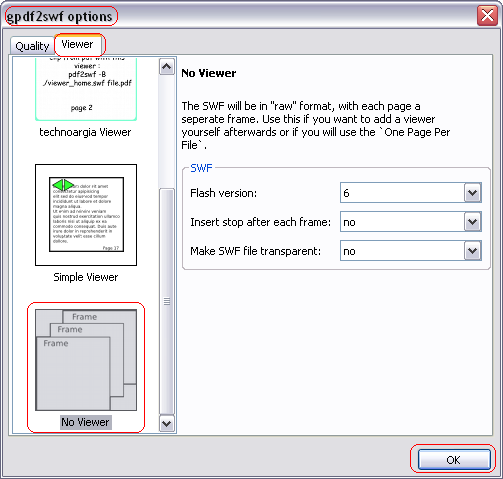
5. Kemudian kita pilih satu file pdf pada menu File>Open PDF>pilih file pdf>OPEN
6. Setelah file PDF dipilih dan ditampilkan didalam software tersebut, kita akan mengkonversi dengan memilih menu File>Save SWF>All Pages>Save
Selesai

Tampilan Program
Selesai
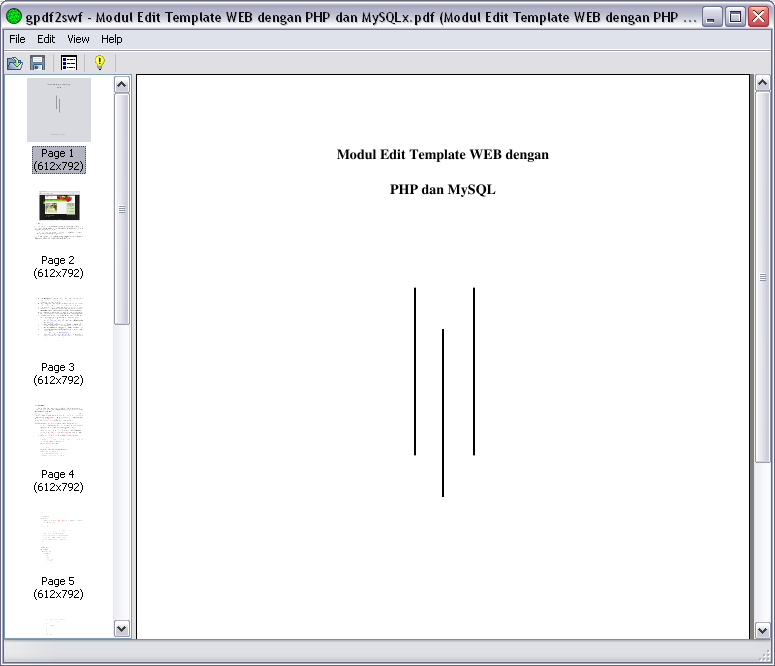
Tampilan Program
Catatan
Selain menggunakan aplikasi desktop untuk mengkonversi file pdf ke swf, juga ada situs yang menyediakan layanan konversi secara online. diantaranya adalah situs http://www.codebox.es/pdf-to-flash-page-flip
10:54 PM 0
Kamis, 10 Mei 2012
Pengotimalisasian Artikel Terkait Via Linkwithin.com

Muhammad Rafsanjani- Sebagai sebuah cara pengoptimalisasian posting, tak jarang di berbagai macam web ataupun blog menggunakan widget Artikel Terkait atau biasanya dalam bahasa Inggris You Might also like. Atrikel Terkiat sendiri merupakan widget yang dalam perincian java script-nya telah tersinkronisasi dengan label dalam setiap posting,namun tak jarang juga bersifat acak,random.
Dalam pemasangan widget Artikel Terkait biasanya dilakukan dengan 2 cara, yaitu dengan bedah widget (lumayan rumit). Kebanyaakan cara bedah widget atau html beresiko menimbulkan kode html yang tidak friendly dengan SEO. Cara yang kedua yaitu menggunakan website penyedia jasa Artikel Terkait. Salah satu website yang menyediakan jasa Artikel Terkait adalah Linkwithin.com.
Pada dasarnya penggunaan widget dari linkwithin.com menampilkan Artikel Terkait pada setiap posting di depan atau pada tampilan home blog atau website. Hal ini dirasakan menimbulkan keganjilan,selain menyebabkan java script yang berkali lipat sehingga loading-pun menjadi lambat, juga kita ketahui bersama, bahwa penggunaan Artikel Terkait sendiri dimaksudkan ditempatkan pada akhir setiap postingan.
Menyikapi hal tersebut , maka saya melakukan optimalisasi agar Artikel Terkait hanya muncul pada setiap postingan yang terlah selesai di baca.
Langkah-langkanya sebagai berikut :
1. Seperti biasa, karena kali ini kita menggunakan jasa dari linkwithin.com langsung saja kunjungi klik disini
2.Isi formulir seperti di bawah lalu klik tombol Get Widget!

3. Pada halaman baru yang muncul klik link Install Widget

4.Pilih blog yang akan dipasangi widget

5.Klik Edit Template, salin kode html mulai dari <script>.......7100177; ( berdasarkan contoh)

6.Sementara di sisi lain login ke Blogger > Dashboard > Tempalate (1)> kemudian >Edit HTML (2)

7. Jangan lupa centang Expand Widgets , gunakan Ctrl+ F lalu cari kata " post-footer" seperti pada tampilan no 4. maka secara otomatis seperti pada nomor 5.

8. Tempatkan kode html linkwithin (nomor 5) tadi seperti pada gambar dibawah ini

9. Kemudian salin kode html berikut
(function () {
var elem = document.createElement('script');
elem.type = 'text/javascript';
elem.src = 'http://www.linkwithin.com/widget.js?rand=' + Math.random();
document.getElementsByTagName('head')[0].appendChild(elem);
})();
</script>
tempatkan persis dibawah kode html linkwithin seperti gambar dibawah ini .

10. Langkah terakhir save template.
Lihat hasilnya... selamat mencoba!
11:24 AM 0
Cara Membuat Cbox Menggunakan JQuery Fancybox
 |
| Cbox with JQuery Fancybox |
Muhammad Rafsanjani - Hallo sahabat blogger ! Apa kabar? Bagaimana dengan rutinitasnya akhir-ahir ini?. Yeah... saya menyempatkan diri untuk posting artikel yang satu ini yaitu Cara Membuat Cbox Menggunakan JQuery Fancybox.
Tentu anda telah tahu apa yang di maksud dengan Cbox dan kegunaanya. JQuery Fancybox sendiri adalah salah satu utiliter yang digunakan untuk menampilkan tampilan buku tamu Cbox dengan muncul melayang di depan web blog bersangkutan [lihat gambar].
Berikut akan saya paparkan langkah -langkahnya :
1. Pasang Cbox di sidebar blog Anda, seperti biasa login blogger > dashboard > layout > add widget > html java script. Kemudian berikan judul atau tajuk dengan kata Cbox lalu simpan.
2. Langkah selanjutnya,meloncat ke template > Edit HTML dan centang Expand Template Widget.
Cari kode (yang sama) ini:
Tips : untuk memudahkan gunakan tombol Ctrl + F
<b:widget id='HTML2' locked='false' title='Cbox' type='HTML'>
<b:includable id='main'>
<!-- only display title if it's non-empty -->
<b:if cond='data:title != ""'>
<h2 class='title'><data:title/></h2>
</b:if>
<div class='widget-content'>
<data:content/>
</div>
<b:include name='quickedit'/>
</b:includable>
</b:widget>
</b:section>
3. Ubah kode tersebut
<b:widget id='HTML2' locked='false' title='Cbox' type='HTML'>
<b:includable id='main'>
<!-- only display title if it's non-empty -->
<div style='display:none'><div id='cbox'>
<b:if cond='data:title != ""'>
<h2 class='title'><data:title/></h2>
</b:if>
<div class='widget-content'>
<data:content/>
</div>
</div></div>
<b:include name='quickedit'/>
</b:includable>
</b:widget>
</b:section>
4. Perhatikan kode yang berwarna orangeye. Kode tersebut berfungsi untuk menyembunyikan dan memberi identiti (id) pada Cbox. Jangan lupa untuk menyimpan template Anda.
5. Untuk finishing nya Mari kita panggil Cbox yang telah disembunyikan tadi dengan kode berikut:
<a id="inline" href="#cbox">Klik untuk menampilkan Cbox</a>
Kode tersebut dapat ditempatkan di sidebar atau di postingan.
Semoga bermanfaat.. jangan lupa comment-nya yah!!
Sumber : http://imam77.blogspot.com
7:22 AM 0
Senin, 30 April 2012
Review Shrink AdF.ly
Muhammad Rafsanjani - Setelah beberapa hari rehat dari dunia maya, saya kembali mengisi waktu untuk berselancar ria lewat Internet. Kali ini saya akan menampikan/ review statistik dari AdF.ly.
Setelah beberapa hari yang lalu mendaftarkan diri disitus ini, ternyata perkembanganya cukup signifikan. Perkembangan tersebut tidak diukur dari jumlah trafficnya, tetapi transparansi dan akuntabilitas dari sistem yang digunakan. Hanya dengan beberapa viewers saja, penghasilan yang ditampilkan lumayan memuaskan mata saya.
Berikut Screenshotnya :


5:00 AM 2
Sabtu, 14 April 2012
Dua Gadgets Baru Di Dynamic Views
Blogger kembali menambahkan fitur menariknya lewat dua gadget barunya yakni +1 button dan Google + Badge . Fitur ini dalam di maksimalisasi lewat tampilan Dynamic Views. Anda tentunya telah tahu keunggulan dari tampilan Dynamic views, yakni dapat mengoptimalisasi kecepatan browse situs atau blog anda, serta tampilan interfacenya yang memungkinkan semua posting anda, dapat ditampilkan dalam satu halaman.

Untuk menambahkan gadget tersebut langsung saja
- Log in ke akun Blogger
- Dari Dashboard, sorot blog mana yang ingin di tambahkan gadget tersebut
- Menu Layout > Add gadget
-
two news gadget - Lalu Save.

Source : http://adf.ly/7RMSt
7:51 PM 0
Mengganti Template Blog : Balada Si Kerdil
Hari ini, sebuah perombakan besar-besaran saya lakukan. Sebuah penyegaran dengan mengganti secara total template blog saya. Pasalnya melihat tampilan yang lama, semakin membuat saya jenuh.
Saya secara lansung mendownload template nya di btemplates.com. Lansung saja, Langkah yang harus dilakukan ialah
- Download Templates yang anda sukai misalnya template saya dapat di unduh dan di lihat disini
- Ikuti instruksi gambar dibawah ini

3. Setelah template nya selesai di unduh, Log in ke Blogger > Dashboard > Layout > Bac Up/ Restore , lalu Download Full Template blog anda yang sebelumnya.

4. Browse, pilih template yang telah anda unduh lalu Upload

5. Setelah itu pilih perintah Keep Widget

Dan Hasil Template yang telah saya ubah menjadi :

9:45 AM 0
Senin, 23 Januari 2012
Komentar Facebook dan SEO
Kereta SEO lama berhenti dan selama itu pulalah serial SEO Tour mandek. Di Episode 3, saya berusaha membangkitkan berbagai serial yang berhenti di tengah jalan seiring masa vakum lama blog ini beberapa bulan yang lalu, dan tentunya ada beberapa konsep baru yang bakal saya sajikan untuk Anda.
Mari kita awali dengan kembali ke gerbong terdepan SEO Tour, berputar membahas facebook comment yang pernah saya bahas di beberapa seri sebelumnya:
- Facebook Comment dengan Reply Untuk Setiap Postingan
- Membuat Halaman Testimony dengan Facebook Comment
Facebook Comment dapat menghidupkan halaman blog Anda,
namun disamping itu facebook comment juga memberi potensi buruk untuk Anda.
- Dari segi SEO, facebook comment bukan bagian yang baik untuk blog kita, karena facebook comment menggunakan sistem iFrame. Hindari penggunaan iFrame jika tidak benar-benar dibutuhkan.
- Iframe tidak terbaca oleh robot Google, dan iFrame menjadi salah satu bagian tidak valid dari template.
- Facebook Comment memudahkan beberapa pengguna facebook untuk komentar lebih cepat. Otomatis, beberapa orang akan memilih berkomentar dengan sarana facebook comment ketimbang dengan komentar asli bawaan blogspot yang jelas mendukung SEO
- Menambah loading blog, karena kita memanggil script tambahan dari sumber luar yakni facebook.
Ketika Anda bertanya, Apakah facebook comment bagus untuk SEO?
Saya jawab, "Tidak! Namun Facebook Comment menjadi salah satu unsur pentin optimasi blog lewat jalan lain yakni SBO alias Social Bookmark Optimization.
- Ketika seseorang berkomentar dengan facebook comment, dalam keadaan standart akan ada laporan kiriman di dinding facebooknya tentang isi komentarnya dan judul artikel yang ia komentari. Jika ia mempunyai banyak teman, sadar tidak sadar ia telah membantu mempromosikan blog Anda lewat dindingnya.
- Komentar akan lebih hidup karena adanya pemberitahuan langsung di facebook ketika ada balasan komentar baru. Berbeda dengan blogspot yang yang langganan komentar akan dikirim ke email.
Lalu, kapan saya menggunakan facebook comment,
dan kapan saya tidak menggunakannya?. Mari kita amati bersama...
- Jika Anda mengincar SEO yang ideal dan mengincar kunjungan dari Google, sementara blog Anda masih baru dan belum mempunyai pelanggan tetap, sebaiknya Anda tidak menggunakannya, namun...
- Jika Anda memiliki banyak teman di facebook, sebaiknya Anda menggunakannya karena traffic dari facebook pun bisa menjadi sumber traffic yang hebat.
Mari kita awali dengan kembali ke gerbong terdepan SEO Tour, berputar membahas facebook comment yang pernah saya bahas di beberapa seri sebelumnya:
- Facebook Comment dengan Reply Untuk Setiap Postingan
- Membuat Halaman Testimony dengan Facebook Comment
Facebook Comment dapat menghidupkan halaman blog Anda,
namun disamping itu facebook comment juga memberi potensi buruk untuk Anda.
- Dari segi SEO, facebook comment bukan bagian yang baik untuk blog kita, karena facebook comment menggunakan sistem iFrame. Hindari penggunaan iFrame jika tidak benar-benar dibutuhkan.
- Iframe tidak terbaca oleh robot Google, dan iFrame menjadi salah satu bagian tidak valid dari template.
- Facebook Comment memudahkan beberapa pengguna facebook untuk komentar lebih cepat. Otomatis, beberapa orang akan memilih berkomentar dengan sarana facebook comment ketimbang dengan komentar asli bawaan blogspot yang jelas mendukung SEO
- Menambah loading blog, karena kita memanggil script tambahan dari sumber luar yakni facebook.
Ketika Anda bertanya, Apakah facebook comment bagus untuk SEO?
Saya jawab, "Tidak! Namun Facebook Comment menjadi salah satu unsur pentin optimasi blog lewat jalan lain yakni SBO alias Social Bookmark Optimization.
- Ketika seseorang berkomentar dengan facebook comment, dalam keadaan standart akan ada laporan kiriman di dinding facebooknya tentang isi komentarnya dan judul artikel yang ia komentari. Jika ia mempunyai banyak teman, sadar tidak sadar ia telah membantu mempromosikan blog Anda lewat dindingnya.
- Komentar akan lebih hidup karena adanya pemberitahuan langsung di facebook ketika ada balasan komentar baru. Berbeda dengan blogspot yang yang langganan komentar akan dikirim ke email.
Lalu, kapan saya menggunakan facebook comment,
dan kapan saya tidak menggunakannya?. Mari kita amati bersama...
- Jika Anda mengincar SEO yang ideal dan mengincar kunjungan dari Google, sementara blog Anda masih baru dan belum mempunyai pelanggan tetap, sebaiknya Anda tidak menggunakannya, namun...
- Jika Anda memiliki banyak teman di facebook, sebaiknya Anda menggunakannya karena traffic dari facebook pun bisa menjadi sumber traffic yang hebat.
Ketika Anda mulai jenuh dengan optimasi mesin pencari, social bookmark bisa menjadi solusi yang menyegarkan angka kunjungan ke blog Anda
Saya menggunakannya... Apa yang saya dapat?Ketika blog sudah berumur cukup lama dan ditunjang optimasi mesin pencari yang baik, maka kita bisa lebih tenang untuk memasang facebook comment yang mengurangi nilai SEO. Laporan statistik bulan ini untuk blog ini adalah:
- 76 % dari Google
- dan secara mengejutkan Facebook yang tadinya berada di peringkat 10 dengan hanya menyumbang sekitar 5% kunjungan naik ke posisi dua dengan prosentase 20%,
- Sumber traffic lain datang dari blogspot yang berarti datang dari link-link blog saya yang dipasang di blog lain dan juga social bookmark atau media submit berita seperti lintasberita.
Di Akhir...
Facebook comment tidak baik buat SEO namun cukup menjanjikan untuk optimasi lewat cara lain yang kita kenal dengan SBO, jika nyatanya anda sudah berada di titik jenuh ulik mesin pencari. Semoga bermanfaat dan menambah pengetahuan...
NB: Tidak lupa saya mengingatkan kepada Anda untuk bergabung di forum.masdoyok.co.cc yang kini semakin asyik. Terima kasih untuk penghuni terbaru brekele dan Garyu73 yang memberikan beberapa thread menarik, termasuk tentang bagaimana cara Anda membuat layanan hosting gratis sendiri yang bisa Anda bagikan untuk klien Anda.
Source : themasdoyok.com
6:25 PM 0
Cara Install Ubuntu Server
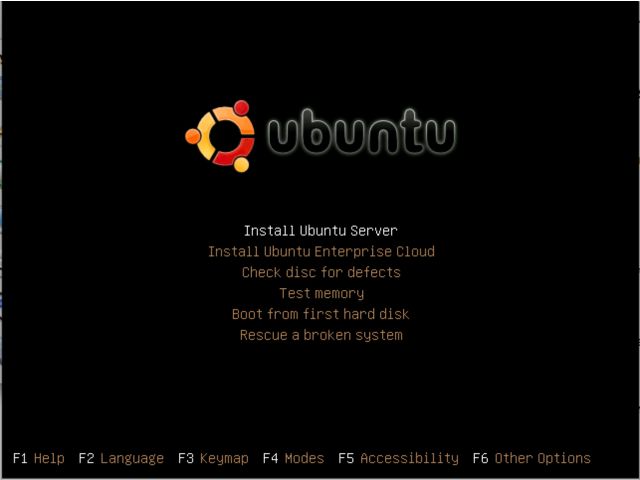
1. Masukkan CD Instalasi Linux Ubuntu Server, tunggu beberapa saat hingga muncul tampilan awal instalasi. Lalu pilih bahasa yang dikehendaki untuk proses instalasi Ubuntu Server.

2. Pilih “Install Ubuntu Server” untuk melanjutkan proses instalasi Ubuntu Server.

3. Pilih salah satu bahasa sebagai default language system Ubuntu Server.

4. Pilih lokasi negara Anda, jika tidak ada pilihan negara Anda silahkan pilih 'other' lalu tekan ‘enter’ untuk melanjutkan proses instalasi Ubuntu Server.

5. Pilih bagian benua di mana negara Anda berada lalu tekan ‘enter’ untuk melanjutkan proses instalasi ubuntu server.

6. Pilih salah satu negara di mana Anda berada lalu tekan ‘enter’ untuk melanjutkan proses instalasi Ubuntu Server.

7. Pilihan untuk mendeteksi keyboard yang terpasang, Anda bisa melewatinya jika tidak ingin melakukan proses deteksi.

8. Pilih pengaturan keyboard (di sini dicontohkan ‘USA’) lalu tekan ‘enter’ untuk melanjutkan proses instalasi Ubuntu Server.


9. Masukkan nama “hostname” yang dikehendaki (jika jaringan milik Anda sendiri), kemudian pilih ‘continue’ untuk melanjutkan proses instalasi Ubuntu Server.

10. Sistem akan mendeteksi zona waktu wilayah Anda. Pilih "Yes" untuk melanjutkan proses instalasi ubuntu Server atau pilih "no" untuk pengaturan zona waktu wilayah Anda

11. Pilihan untuk memandu proses partisi. Di sini dicontohkan dengan memilih pilihan pertama yaitu "Guided - use entire disk" yaitu memilih semua kapasitas harddisk

12. Konfirmasi untuk memformat, menghapus dan memakai semua kapasitas harddisk.


13. Ketikkan nama lengkap dari user Ubuntu Server lalu pilih ‘continue’ untuk melanjutkan proses instalasi Ubuntu Server.

14. Ketikkan username akun Ubuntu Server Anda untuk login ke Ubuntu Server nanti, lalu pilih ‘continue’ untuk melanjutkan proses instalasi Ubuntu Server.

15. Ketikkan password dari akun Ubuntu Server Anda (dianjurkan untuk mengkombinasikan password Anda) untuk login ke Ubuntu Server nanti. Lalu pilih ‘continue’ untuk melanjutkan proses instalasi Ubuntu Server.

16. Verifikasi password akun Ubuntu Server Anda. Lalu pilih ‘continue’ untuk melanjutkan proses instalasi Ubuntu Server.

17. Jika Anda ingin sistem mengenkripsi data pada direktori home saat Anda login silahkan pilih ‘Yes’ atau jika tidak silahkan pilih ‘No’ untuk melanjutkan proses instalasi Ubuntu Server.

18. Jika Anda memerlukan alamat ‘proxy’ untuk mengakses internet silahkan Anda masukkan alamat ‘proxy’ tersebut tetapi Anda bisa mengosongkannya jika Anda tidak memerlukan ‘proxy’, lalu pilih ‘continue’ untuk melanjutkan proses instalasi Ubuntu Server.

19. Sistem sedang melanjutkan proses pengaturan APT (Advanced Packaging Tool).

20. Pilih “No automatic updates” jika Anda tidak akan memperbaharui sistem Ubuntu Server Anda lalu tekan ‘enter’ untuk melanjutkan proses instalasi Ubuntu Server.

21. Pilih software yang akan dipasang pada sistem Ubuntu Server Anda lalu tekan ‘enter’ untuk melanjutkan proses instalasi Ubuntu Server (bisa diinstall kemudian hari, kosongkan saja).

22. Pilih ‘Yes’ untuk melanjutkan proses pemasangan ‘GRUB boot loader’ ke ‘master boot record’. GRUB berfungsi untuk memperbolehkan ‘user’ memilih sistem operasi mana yang akan dijalankan (jika terdapat lebih dari satu sistem operasi).

23. Instalasi Ubuntu Server telah selesai dan sistem akan dinyalakan ulang. Silahkan Anda pilih ‘continue’.

24. Sistem Ubuntu Server Anda telah siap digunakan.

25. Silahkan masukkan ‘username’ dan ‘password’ sesuai dengan yang telah Anda isikan pada saat proses instalasi Ubuntu Server tadi.

6:05 PM 0
Langganan:
Postingan (Atom)


